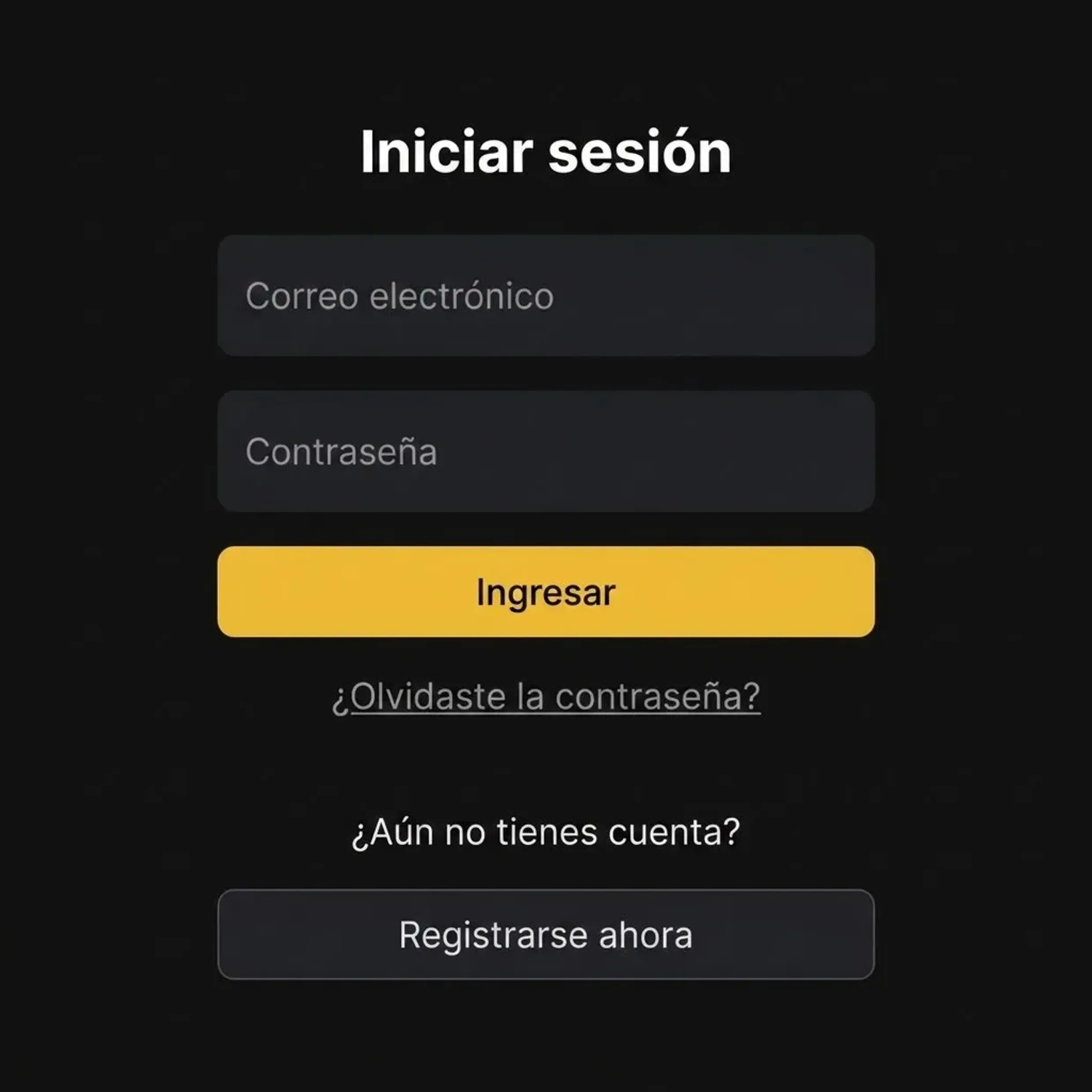

Cómo iniciar sesión
Para entrar en tu cuenta necesitas las credenciales que creaste al registrarte. El acceso está disponible todo el día desde Perú, desde cualquier equipo con conexión estable.
En la pantalla de login te pedimos correo electrónico o nombre de usuario y luego la contraseña. Si dejaste activa la verificación en dos pasos, añadimos un código extra antes de completar la entrada. Las contraseñas se validan solo después de pasar por procesos de encriptación, nunca trabajamos con texto plano.
Para completar el inicio de sesión en tu cuenta Casino Luxor (online):
- Abre el navegador que uses normalmente en tu dispositivo
- Ve a la sección de acceso o autenticación
- Escribe el correo electrónico que registraste
- Introduce la contraseña respetando mayúsculas y minúsculas
- Marca recordar sesión solo si es un equipo personal
- Haz clic en el botón de acceso
- Espera la redirección al panel principal
El tiempo de respuesta promedio es de 2 a 5 segundos, dependiendo de la carga del servidor en ese momento. Cuando la validación no pasa, el mensaje aclara si el problema viene del usuario, la contraseña o del estado actual de la cuenta.
Recuperar contraseña
Si olvidaste la clave, puedes usar el enlace de recuperación que aparece bajo el formulario de acceso. Desde allí enviamos un correo con un token temporal, que solo sirve durante 30 minutos. En Perú, es importante revisar también la carpeta de spam, ya que algunos proveedores locales filtran correos automáticos de seguridad.
Ese token incluye un enlace directo al formulario donde vas a restablecer la contraseña. La nueva clave debe tener al menos 8 caracteres, combinando mayúsculas, minúsculas, números y un símbolo especial, según las mejores prácticas de seguridad. No se aceptan contraseñas que hayan sido usadas en los últimos 90 días, lo que se bloquea de inmediato por seguridad.
| Método | Tiempo de entrega | Validez del token |
|---|---|---|
| Correo electrónico | 1-3 minutos | 30 minutos |
| SMS configurado | 30-60 segundos | 15 minutos |
| Soporte directo | 24-48 horas | Manual |
Cuando termines de cambiar la contraseña, conviene cerrar todas las sesiones abiertas desde el panel de seguridad. Con esto se invalidan accesos anteriores y pedimos de nuevo login en los equipos que habían quedado conectados.
Autenticación de dos factores
La autenticación de dos factores suma una capa de protección al inicio de sesión. Puedes activarla en el apartado de seguridad de tu cuenta. Se trabaja con aplicaciones TOTP como Google Authenticator o Authy, entre otras compatibles con el estándar.
Durante la activación mostramos un código QR para que lo escanees con la app. Una vez vinculado el dispositivo, cada acceso pide un código temporal de 6 dígitos, que se actualiza cada 30 segundos. En la configuración inicial se guardan también unos códigos de respaldo, pensados para casos en los que pierdas el teléfono autenticador.
Cada código de respaldo solo sirve una vez. En cuanto lo usas, se desactiva. Es recomendable generar un nuevo set aproximadamente cada 6 meses, desde el mismo panel de seguridad.
Gestión de sesiones activas
En el panel de sesiones puedes ver todos los dispositivos que siguen con acceso vigente a tu cuenta. Allí mostramos IP aproximada, tipo de navegador, sistema operativo y fecha del último ingreso. Revisando esa información es posible detectar sesiones extrañas por ubicación o por horarios inusuales.
Una sesión inactiva se mantiene abierta hasta 7 días, pero se recomienda cerrar manualmente para mayor seguridad. Pasado ese tiempo cerramos de forma automática y volvemos a pedir inicio de sesión. Si marcaste recordar sesión, el plazo se amplía a 30 días, pero solo debería usarse en equipos personales con acceso restringido.
Para cerrar de forma remota una sesión concreta, busca la entrada correspondiente y pulsa el botón de desconexión. El token de acceso de ese dispositivo queda invalidado de inmediato. La opción cerrar todas las sesiones excepto la actual resulta útil cuando cambiaste la contraseña o notaste actividad que no reconoces.